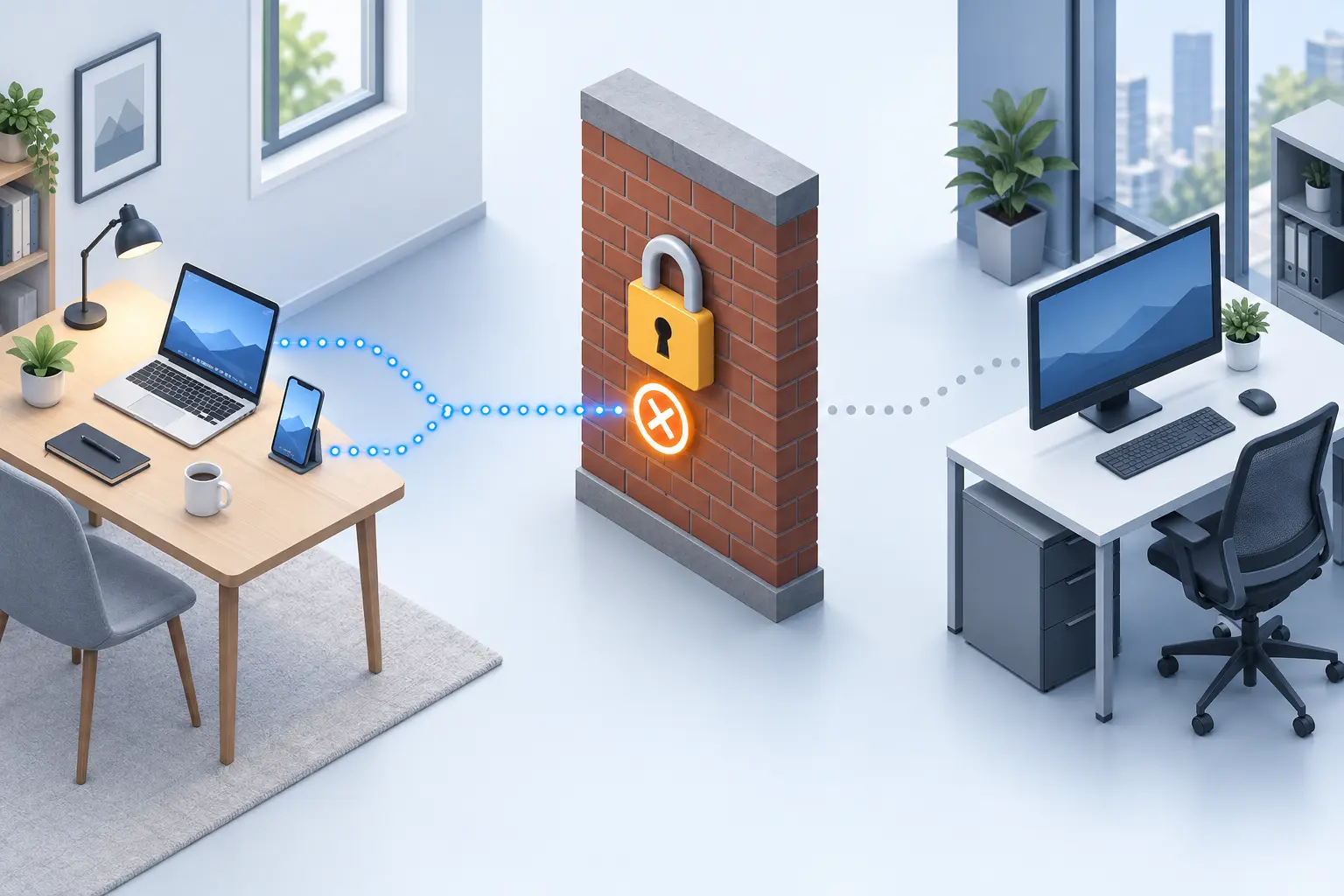
Код ошибки 0x204 означает, что клиент удалённого рабочего стола не смог установить сетевое соединение с удалённым компьютером. До проверки пароля и учётной записи дело не дошло: клиент просто не достучался до порта RDP (по умолчанию TCP 3389). Поэтому искать причину нужно в сети, в настройках самого компьютера, к которому вы подключаетесь, и в брандмауэре, а не в логине.
Чаще всего 0x204 встречается в Windows App и Microsoft Remote Desktop на Mac, iPhone и iPad, но в Windows 10 и 11 стандартный клиент mstsc тоже может показать «Код ошибки: 0x204, расширенный код ошибки: 0x0». Расширенный код 0x0 ничего не уточняет: он лишь говорит, что дополнительной информации у клиента нет.
Самые частые причины: удалённый компьютер выключен или спит, на нём не включён удалённый рабочий стол, брандмауэр закрывает порт 3389, указан неверный адрес или порт, не поднят VPN, до компьютера нет маршрута из интернета или провайдер (гостевой Wi-Fi) не пропускает RDP соединения. Ниже порядок проверки от простого к сложному и таблица-чек-лист.
Что означает ошибка 0x204
RDP-подключение проходит несколько этапов: клиент находит адрес компьютера (через DNS или по IP), открывает TCP-соединение на порт RDP, договаривается о шифровании (TLS), проверяет учётные данные (NLA) и только потом открывает сеанс. Код 0x204 появляется, когда сорвался один из первых этапов, чаще всего открытие TCP-соединения. Сервер не ответил за отведённое время или сразу отказал в соединении.
Отсюда простое правило: если вы видите 0x204, бесполезно менять пароль, пересоздавать пользователя или переустанавливать клиент. Нужно выяснить, доходят ли пакеты до удалённого компьютера и слушает ли он указанный порт RDP.
Текст сообщения зависит от клиента. В Windows App и Microsoft Remote Desktop на macOS обычно пишется что-то вроде «We couldn’t connect to the remote PC. Make sure the PC is turned on and connected to the network, and that remote access is enabled» с кодом 0x204. В русском mstsc вы увидите «Удалённому рабочему столу не удаётся подключиться к удалённому компьютеру» с перечнем причин: удалённый доступ не включён, компьютер выключен или недоступен в сети.
Быстрая проверка за пять минут
Прежде чем разбираться глубоко, исключите очевидное:
- Убедитесь, что удалённый компьютер включён и не ушёл в сон или гибернацию. Спящий компьютер по RDP не разбудить.
- Проверьте адрес в настройках подключения: нет ли опечатки, лишнего пробела, старого IP-адреса. Если порт нестандартный, он указывается через двоеточие:
192.168.1.50:3390илиserver.example.ru:3390. - Если компьютер в офисе, а вы дома, подключите VPN и убедитесь, что он действительно поднялся (есть адрес в сети офиса, открываются внутренние ресурсы).
- Попробуйте подключиться с другого устройства или из другой сети, например через мобильный интернет. Если оттуда работает, проблема на стороне вашей сети.
- На Mac и iPhone проверьте, что приложению разрешён доступ к локальной сети (подробнее ниже).
Если после этого ошибка осталась, переходите к пошаговой диагностике.
Диагностика со стороны клиента
Шаг 1. Проверить доступность компьютера по сети
На Windows откройте командную строку или PowerShell и выполните:
ping <адрес сервера rdp>Ответы от узла говорят о том, что компьютер включён и сеть до него есть. Отсутствие ответа ещё не приговор: брандмауэр Windows по умолчанию часто блокирует входящий ping (ICMP), особенно в профиле «Общедоступная сеть». Поэтому ping — только первый ориентир, главный тест следующий.
Если вы подключаетесь по имени, сначала убедитесь, что имя превращается в правильный адрес:
nslookup server.example.ruЕсли адрес не тот или имя не находится, подключитесь по IP-адресу. Если по IP работает, проблема в DNS.
Шаг 2. Проверить, открыт ли порт 3389
В PowerShell на Windows:
Test-NetConnection -ComputerName 192.168.1.50 -Port 3389Смотрите на строку TcpTestSucceeded. Значение True означает, что порт доступен и RDP-служба отвечает: сетевая часть в порядке, причину нужно искать в клиенте или на этапе шифрования. Значение False означает, что до порта вы не дошли: компьютер недоступен, RDP не включён, порт закрыт брандмауэром или на пути стоит фильтр.
На Mac аналогичную проверку можно сделать в «Терминале»:
nc -vz 192.168.1.50 3389Сообщение со словом succeeded говорит, что порт открыт. Таймаут или Connection refused — что нет.
Полезно проверить и противоположное: если ping проходит, а порт 3389 закрыт, компьютер в сети, но RDP на нём выключен или заблокирован. Если не проходит ни ping, ни порт, проблема скорее в маршруте: VPN, NAT, адрес.
ВАЖНО: порт подключения RDP может быть не стандартным! В примере указан стандартный порт, замените его на свой, если он отличается.
Шаг 3. Особенности Mac, iPhone и iPad
Microsoft переименовала клиент Microsoft Remote Desktop в Windows App, но логика ошибок у обоих одинаковая. На что обратить внимание:
- Разрешение «Локальная сеть». В новых версиях macOS и iOS приложения должны получить явное разрешение на доступ к устройствам локальной сети. Если его нет, клиент не видит компьютеры в офисной или домашней сети и выдаёт 0x204, хотя с Windows-компьютера в той же сети всё работает. На Mac проверьте «Системные настройки → Конфиденциальность и безопасность → Локальная сеть», на iPhone и iPad — «Настройки → Конфиденциальность и безопасность → Локальная сеть» и включите переключатель для Windows App.
- VPN на телефоне. На iPhone VPN-профиль часто отключается сам после блокировки экрана или смены сети. Перед подключением проверьте значок VPN в строке состояния.
- Порт в адресе. Если RDP работает на нестандартном порту, укажите его в поле имени компьютера через двоеточие. Отдельного поля для порта в клиенте нет.
- Шлюз удалённых рабочих столов. Если в организации используется RD Gateway, его нужно указать в настройках подключения. Без шлюза прямое соединение с внутренним сервером из интернета не пройдёт.
Шаг 4. Исключить сеть, из которой вы подключаетесь
Гостевой Wi-Fi в гостиницах, кафе, бизнес-центрах и некоторых корпоративных сетях пропускает только веб-трафик. Некоторые провайдеры тоже фильтруют входящие или исходящие соединения на порт 3389. Проверка простая: раздайте интернет с телефона и повторите подключение. Если через мобильную сеть всё работает, ошибку вызывает фильтрация в исходной сети, а не удалённый компьютер.
Диагностика со стороны сервера
Эти шаги выполняются на компьютере, к которому вы подключаетесь: локально, через другого сотрудника в офисе или через любую другую программу удалённого доступа.
Шаг 5. Включить удалённый рабочий стол
- В Windows 11 и Windows 10 откройте «Параметры → Система → Удалённый рабочий стол».
- Включите переключатель «Удалённый рабочий стол» и подтвердите.
- Проверьте раздел «Пользователи удалённого рабочего стола»: учётная запись, под которой вы входите, должна быть в списке или входить в группу администраторов.
Альтернативный путь, работающий и на Windows Server: нажмите Win+R, выполните SystemPropertiesRemote и на вкладке «Удалённый доступ» выберите «Разрешить удалённые подключения к этому компьютеру».
Важно: Windows 10 и 11 в редакции «Домашняя» не принимают входящие RDP-подключения, переключателя там нет. Подключаться с такого компьютера можно, к нему — нет. Нужна редакция Pro или выше.
Шаг 6. Проверить службу и порт
В PowerShell от имени администратора:
Get-Service TermServiceСлужба «Службы удалённых рабочих столов» (TermService) должна быть в состоянии Running. Затем проверьте, что система действительно слушает порт:
netstat -ano | findstr :3389Должна быть строка с состоянием LISTENING. Если её нет, а служба запущена, возможно, RDP переведён на другой порт. Номер порта хранится в реестре:
Get-ItemProperty -Path 'HKLM:\SYSTEM\CurrentControlSet\Control\Terminal Server\WinStations\RDP-Tcp' -Name PortNumberЕсли там не 3389, подключаться нужно с указанием этого порта, а в брандмауэре должно быть открыто именно это значение.
Шаг 7. Проверить брандмауэр
При включении удалённого рабочего стола через «Параметры» Windows сама включает правила брандмауэра. Но их могли отключить вручную, групповой политикой или сторонним антивирусом со своим сетевым экраном.
- Откройте «Брандмауэр Защитника Windows → Разрешение взаимодействия с приложением или компонентом».
- Найдите «Удалённый рабочий стол» и проверьте, что галочки стоят для нужного профиля сети («Частная» и/или «Доменная»).
- Посмотрите, какой профиль назначен сетевому подключению: «Параметры → Сеть и Интернет → свойства подключения». Если офисная сеть определилась как «Общедоступная», правила для частной сети к ней не применятся.
- Если установлен сторонний антивирус с сетевым экраном, проверьте его правила: он может блокировать 3389 независимо от настроек Windows.
Включить стандартную группу правил можно и из PowerShell. Имя группы локализовано, поэтому надёжнее обращаться к ней по внутреннему идентификатору:
Enable-NetFirewallRule -Group "@FirewallAPI.dll,-28752"Шаг 8. Проверить маршрут из интернета
Если вы подключаетесь к офисному или домашнему компьютеру через интернет без VPN, между вами стоит роутер с NAT. Чтобы подключение работало, на роутере должен быть проброс порта на внутренний адрес компьютера, а у самого подключения — белый (публичный) IP-адрес. Многие провайдеры выдают серый адрес, и тогда никакой проброс не поможет.
При этом открывать RDP напрямую в интернет мы не рекомендуем. На практике мы видим, что открытый порт 3389 почти сразу начинают перебирать боты, а слабый пароль на таком компьютере — частая точка входа для шифровальщиков. Правильная схема — VPN до офиса или шлюз удалённых рабочих столов, а RDP доступен только изнутри.
Шаг 9. Посмотреть журналы на сервере
Если порт открыт, а подключение всё равно обрывается, загляните в «Просмотр событий → Журналы приложений и служб → Microsoft → Windows»:
TerminalServices-RemoteConnectionManager → Operational— попытки подключения и их результат;RemoteDesktopServices-RdpCoreTS → Operational— ошибки на уровне протокола и шифрования.
Если в этих журналах нет никаких записей в момент вашей попытки, соединение до сервера не доходит, и искать нужно в сети. Если записи есть, в них обычно указана конкретная причина: сертификат, уровень безопасности, NLA.
Когда виноваты NLA и сертификат
Проверка подлинности на уровне сети (NLA) и TLS-сертификат сервера обычно дают другие сообщения: об ошибке проверки подлинности, о несоответствии сертификата или внутренней ошибке. Но некоторые клиенты, особенно мобильные, при сбое на этапе установки защищённого канала показывают тот же общий 0x204. Признак такой ситуации — Test-NetConnection показывает True, а подключение всё равно не проходит.
Что проверить в этом случае:
- обновлён ли клиент до актуальной версии: старые версии могут не поддерживать протоколы шифрования, которые требует сервер;
- не отключены ли на сервере современные версии TLS после «жёсткой» настройки безопасности;
- не просрочен ли сертификат, если RDP использует сертификат, выданный вручную или через групповую политику.
Подробнее об ошибках этого этапа — в статье «Произошла внутренняя ошибка» при подключении по RDP.
Чек-лист: проверка, способ, исправление
| Что проверить | Как проверить | Что исправить |
|---|---|---|
| Компьютер включён и не спит | Посмотреть на месте, ping | Включить; в схеме электропитания запретить переход в сон |
| Адрес и порт | Сверить с настройками, nslookup, подключиться по IP | Исправить адрес; указать порт через двоеточие |
| VPN поднят | Статус VPN, доступ к другим ресурсам офиса | Переподключить VPN, проверить маршруты |
| Порт RDP доступен | Test-NetConnection -Port 3389, nc -vz на Mac | Искать причину на сервере или по пути |
| RDP включён | «Параметры → Система → Удалённый рабочий стол» | Включить; для редакции «Домашняя» — сменить редакцию |
| Служба и прослушивание порта | Get-Service TermService, netstat -ano | Запустить службу; узнать фактический порт в реестре |
| Брандмауэр | Правила «Удалённый рабочий стол», профиль сети | Включить правила для нужного профиля, проверить сторонний экран |
| Доступ приложения к локальной сети (Mac, iPhone) | Настройки конфиденциальности → «Локальная сеть» | Разрешить доступ Windows App |
| Фильтрация в сети клиента | Подключиться через мобильный интернет | Использовать VPN или другую сеть, обратиться к провайдеру |
| Маршрут из интернета | Белый IP, проброс порта на роутере | Вместо проброса настроить VPN или RD Gateway |
| Шифрование и сертификат | Журналы RdpCoreTS, версия клиента | Обновить клиент, проверить настройки TLS и сертификат |
Если компьютер в офисе постоянно недоступен
Типичная картина в малом бизнесе: бухгалтер работает из дома на офисном компьютере, а тот то уходит в сон, то перезагружается после обновлений, то остаётся без связи из-за отключения электричества или смены адреса у провайдера. Каждый такой случай заканчивается ошибкой 0x204 и звонком тому, кто может дойти до офиса.
Если держать отдельный компьютер под удалённый доступ неудобно, одно из решений — перенести рабочее место в облако. Например, облачный рабочий стол Windows на одного пользователя работает круглосуточно в дата-центре и не зависит от электричества и интернета в офисе. Подключение к нему выполняется тем же клиентом RDP, в том числе с Mac и iPhone.
Частые вопросы
Что означает «расширенный код ошибки 0x0»?
Это дополнительное поле, в котором клиент мог бы указать уточнение. Значение 0x0 означает, что уточнения нет. Ориентироваться нужно на основной код 0x204: соединение с удалённым компьютером не установилось.
Почему с Windows подключаюсь, а с Mac выдаёт 0x204?
Чаще всего Windows App на Mac не выдано разрешение на доступ к локальной сети. Проверьте раздел «Локальная сеть» в настройках конфиденциальности macOS. Второй вариант — Mac подключён к другой сети или на нём не поднят VPN.
Нужно ли переустанавливать клиент при ошибке 0x204?
Как правило, нет. Ошибка сетевая, и переустановка клиента её не исправит. Исключение — очень старая версия клиента: её стоит обновить, чтобы исключить проблемы с шифрованием.
Ping проходит, а RDP нет. В чём дело?
Компьютер в сети, но порт RDP недоступен: удалённый рабочий стол выключен, служба остановлена, порт изменён или закрыт брандмауэром. Проверьте порт через Test-NetConnection и настройки на самом компьютере.
Можно ли подключиться к Windows 11 Домашняя по RDP?
Нет, редакции «Домашняя» не поддерживают входящие RDP-подключения. Нужно обновить систему до Pro или использовать другую программу удалённого доступа.
Безопасно ли сменить порт 3389 на другой?
Смена порта уменьшает число автоматических попыток перебора, но не защищает всерьёз: открытые порты находятся сканированием. Надёжнее не публиковать RDP в интернет вовсе, а подключаться через VPN или шлюз удалённых рабочих столов.