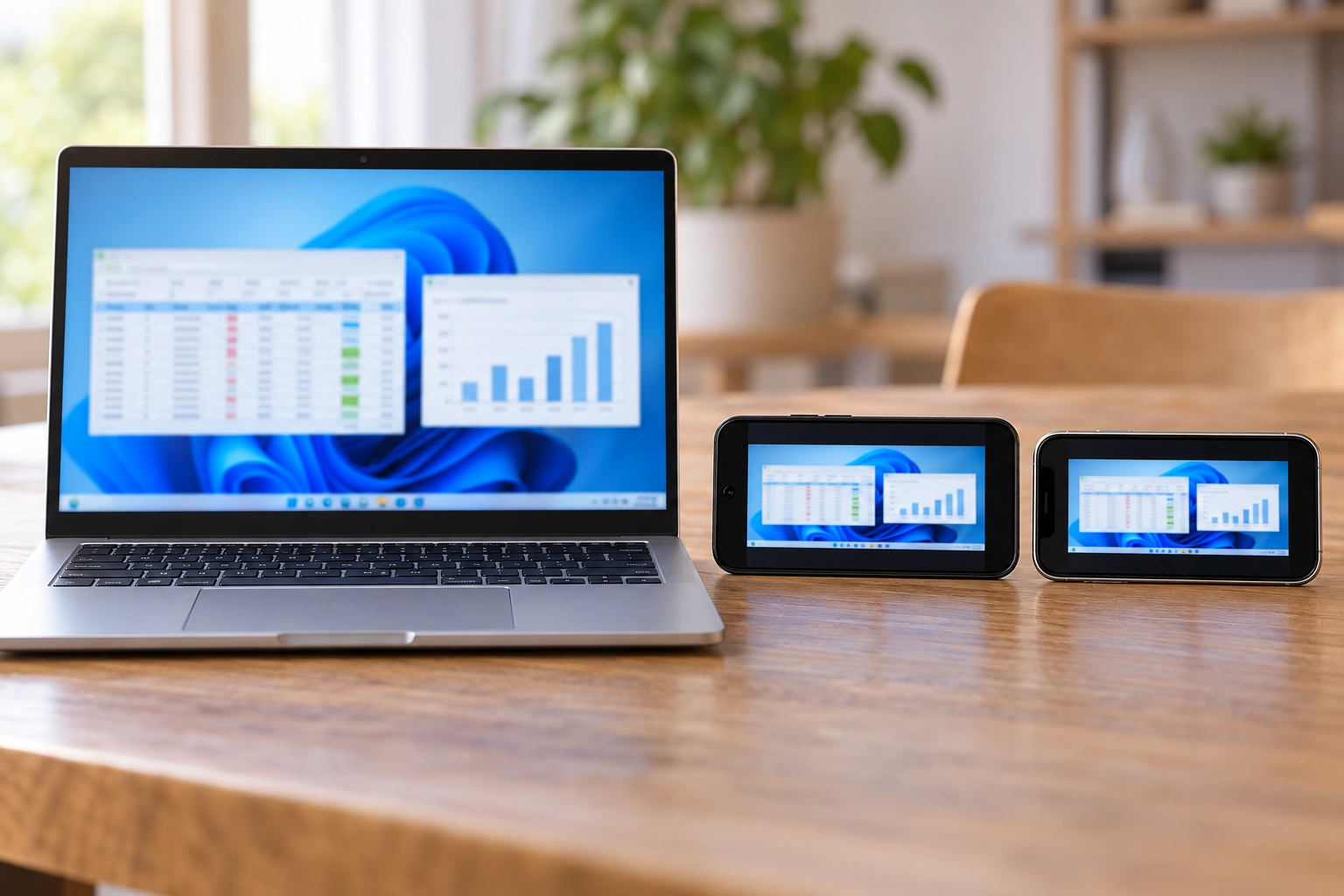
Чтобы подключиться к удалённому рабочему столу Windows с Mac, iPhone, iPad или Android-смартфона, достаточно официального бесплатного клиента Microsoft. На Mac, iPhone и iPad он сейчас называется Windows App, раньше это приложение называлось Microsoft Remote Desktop. На Android клиент Microsoft тоже есть в Google Play. Дополнительные программы на удалённый компьютер ставить не нужно: он принимает подключения по стандартному протоколу RDP.
Для подключения нужны три вещи: адрес компьютера или сервера, имя пользователя с паролем и, если так устроена сеть компании, адрес шлюза удалённых рабочих столов или включённый VPN. Эти данные вводятся один раз, после чего подключение сохраняется в приложении карточкой, и дальше вход занимает пару касаний.
Ниже — какое приложение ставить на каждом устройстве, как заполнить поля подключения, как работать с клавиатурой Mac и сенсорным экраном телефона, как пробросить принтер, папки и буфер обмена и что делать, если подключение не проходит.
Какое приложение нужно на каждом устройстве
RDP — протокол Microsoft, и лучше всего с ним работает клиент самой Microsoft. Он бесплатный, поддерживает шлюзы удалённых рабочих столов и регулярно обновляется под новые версии Windows Server.
Mac и MacBook
На macOS нужен Windows App из Mac App Store. Если у вас давно стоит Microsoft Remote Desktop, после обновления он превратится в Windows App: сохранённые подключения, как правило, остаются на месте. Для работы нужна не слишком старая версия macOS: новые выпуски приложения перестают поддерживать устаревшие системы, поэтому на старом MacBook App Store может предложить только предыдущую версию клиента.
iPhone и iPad
На iOS и iPadOS тот же Windows App из App Store. Интерфейс похож на версию для Mac: список сохранённых компьютеров, кнопка «+» для добавления нового. На iPad с внешней клавиатурой и мышью или трекпадом работать в удалённом сеансе заметно удобнее, чем на телефоне.
Android
На Android клиент Microsoft устанавливается из Google Play. Microsoft постепенно переводит все свои клиенты на единое название Windows App, поэтому в магазине вы можете увидеть приложение под этим именем или под старым названием Remote Desktop. Ориентируйтесь на разработчика: должна быть указана Microsoft Corporation. Если официальный клиент на вашем устройстве не устанавливается, существуют сторонние RDP-клиенты, но перед их использованием стоит согласовать выбор с системным администратором: через клиент проходят ваш пароль и всё, что вы видите на экране.
Сторонние клиенты
Помимо приложения Microsoft есть платные и бесплатные клиенты других разработчиков для macOS, iOS и Android. Их выбирают ради отдельных функций: вкладок, управления множеством подключений, особой работы с клавиатурой. Для обычной задачи «зайти на рабочий компьютер или сервер с 1С» хватает официального приложения, и начинать лучше с него.
Если в App Store или Google Play приложение не находится поиском, проверьте регион учётной записи магазина и спросите у системного администратора, какой клиент принят в вашей компании. Скачивать RDP-клиенты с сомнительных сайтов не стоит.
Сравнение: устройство, приложение, особенности
| Устройство | Приложение | Особенности |
|---|---|---|
| Mac, MacBook | Windows App (бывший Microsoft Remote Desktop), Mac App Store | Полноценная работа: несколько мониторов, проброс папок, принтеров и буфера обмена. Нужно привыкнуть к клавишам Cmd и Option |
| iPad | Windows App, App Store | Удобно с внешней клавиатурой и трекпадом. Буфер обмена работает, набор перенаправляемых устройств меньше, чем на Mac |
| iPhone | Windows App, App Store | Подходит для коротких задач: проверить, подтвердить, перезапустить. Работа идёт с масштабированием и жестами |
| Android-смартфон и планшет | Клиент Microsoft из Google Play (Windows App или Remote Desktop) | Возможности близки к iOS. Проверяйте, что разработчик — Microsoft Corporation |
| Любое устройство с браузером | Веб-клиент, если его опубликовал системный администратор | Работает только там, где компания развернула веб-доступ к удалённым рабочим столам |
Что подготовить перед подключением
Прежде чем открывать приложение, выясните у администратора или вспомните сами:
- Адрес компьютера. Это IP-адрес (например,
203.0.113.25) или имя (rdp.example.ru). Если RDP работает на нестандартном порту, порт дописывается через двоеточие:rdp.example.ru:3390. - Имя пользователя и пароль той учётной записи Windows, под которой вы входите на удалённый компьютер. Это не учётная запись Apple или Google и не пароль от телефона.
- Нужен ли VPN. Если компьютер стоит в офисе и доступен только из внутренней сети, сначала подключается VPN, а уже потом RDP.
- Используется ли шлюз. В компаниях с несколькими серверами часто работает шлюз удалённых рабочих столов (RD Gateway). Тогда у вас будет два адреса: самого сервера и шлюза.
- Разрешён ли удалённый вход. Компьютер с Windows 10 или 11 в редакции «Домашняя» входящие RDP-подключения не принимает. Нужна редакция Pro или выше либо сервер.
Как настроить подключение на Mac
- Установите Windows App из Mac App Store и запустите его.
- Нажмите «+» и выберите добавление компьютера (пункт вроде «Add PC» в английском интерфейсе).
- В поле имени компьютера укажите адрес: IP или доменное имя, при необходимости с портом через двоеточие.
- В поле учётной записи выберите добавление новой учётной записи и введите имя пользователя и пароль. Можно не сохранять учётную запись: тогда приложение будет спрашивать пароль при каждом входе.
- Если используется шлюз, укажите его в соответствующем поле настроек подключения и, при необходимости, отдельную учётную запись для шлюза.
- Задайте понятное имя подключения, например «Бухгалтерия, сервер 1С», чтобы не путаться, если серверов несколько.
- Сохраните и дважды щёлкните по карточке подключения.
При первом входе приложение может показать предупреждение о сертификате удалённого компьютера. На собственном офисном компьютере это обычная ситуация: у него самоподписанный сертификат. Если вы подключаетесь к серверу компании или провайдера, а предупреждение появилось неожиданно, лучше уточнить этот вопрос у системного администратора, прежде чем соглашаться и подключаться.
Как настроить подключение на iPhone, iPad и Android
Логика та же, что на Mac, отличаются только расположение кнопок и названия пунктов.
- Установите приложение Microsoft из App Store или Google Play.
- Откройте его и нажмите «+», затем выберите добавление компьютера (PC).
- Введите адрес компьютера или сервера.
- Добавьте учётную запись: имя пользователя и пароль Windows.
- В дополнительных параметрах укажите шлюз, если он нужен, и имя подключения.
- Сохраните подключение и коснитесь его карточки для входа.
На iPhone и iPad при первом запуске система может спросить, разрешить ли приложению доступ к устройствам в локальной сети. Если вы подключаетесь к компьютеру в той же сети или через VPN, разрешите. При отказе клиент не увидит компьютер, и вы получите ошибку подключения, хотя с ноутбука в той же сети всё работает.
Имя пользователя: в каком формате вводить
Больше всего вопросов вызывает поле имени пользователя. Формат зависит от того, какая учётная запись используется на удалённом компьютере.
| Какая учётная запись | Как вводить | Пример |
|---|---|---|
| Доменная (компьютер в домене Active Directory) | ДОМЕН\пользователь или пользователь@домен | OFFICE\buh1, buh1@office.local |
| Локальная учётная запись компьютера или сервера | Имя компьютера и пользователь или просто пользователь | SRV1C\buh1, buh1 |
| Учётная запись Microsoft на домашнем ПК | Адрес электронной почты этой учётной записи и её пароль | name@outlook.com |
Обратите внимание: в формате с доменом используется обратная косая черта \. На клавиатуре Mac в английской раскладке она находится рядом с клавишей Return, а на экранной клавиатуре iPhone и Android прячется в раскладке символов. Прямая косая черта / не подойдёт: сервер отклонит вход с сообщением о неверном имени или пароле.
Если компьютер в домене, а вы ввели имя без домена, Windows может попытаться найти локального пользователя с таким именем и не найдет его (его нет). Поэтому при ошибке входа первым делом добавьте домен.
Шлюз удалённых рабочих столов и VPN
Шлюз (RD Gateway) принимает подключения из интернета по защищённому каналу HTTPS и передаёт их на внутренние серверы. Для пользователя это выглядит так: в настройках подключения указан внутренний адрес сервера, например srv1c.office.local, а в поле шлюза — внешний адрес, например gw.example.ru. Клиент сам сначала обращается к шлюзу, а шлюз пропускает соединение внутрь.
Учётные данные для шлюза чаще всего совпадают с данными для входа на сервер. Если системный администратор выдал отдельные, добавьте их как вторую учётную запись и выберите в настройках шлюза.
Если шлюза нет, а компьютер находится в офисной сети, для подключения по RDP должен быть сначала запущен VPN. На телефоне VPN-профиль нередко отключается после блокировки экрана или смены сети с Wi-Fi на мобильную. Если подключение вчера работало, а сегодня нет, первым делом проверьте значок VPN.
Клавиатура Mac: Cmd, Ctrl и раскладка
На клавиатуре Mac нет клавиш Windows и Alt в привычном виде, поэтому в удалённом сеансе часть сочетаний работает иначе, чем вы привыкли.
- Копирование и вставка. Внутри сеанса Windows работают стандартные Ctrl+C и Ctrl+V. В клиенте Microsoft на Mac обычно работают и привычные Cmd+C и Cmd+V: приложение переводит их в Windows-сочетания. Если в вашей версии это не так, проверьте настройки клавиатуры в параметрах приложения.
- Option на Mac выполняет роль Alt в Windows: сочетания с Alt внутри сеанса набираются через Option.
- Клавиша Windows. Её роль обычно берёт на себя Cmd. Поэтому Cmd в одиночку может открыть меню «Пуск» на удалённом компьютере.
- Ctrl+Alt+Del. Нажать его напрямую с Mac нельзя: macOS перехватит сочетание. Внутри сеанса для смены пароля и вызова экрана безопасности используется Ctrl+Alt+End. На клавиатуре Mac без клавиши End её заменяет Fn+стрелка вправо.
- Раскладка. В удалённом сеансе язык ввода переключается на стороне Windows, а не Mac. Если русские буквы печатаются неправильно, проверьте, какой язык выбран в самой Windows (на панели задач), и переключайте его там — сочетанием, заданным в Windows, или мышью.
Если сочетания клавиш уходят в macOS вместо Windows, разверните окно сеанса на весь экран. В полноэкранном режиме клиент перехватывает больше системных сочетаний.
Экран и масштаб на телефоне и Mac
Рабочий стол Windows рассчитан на большой монитор и мышь. На экране телефона он получается мелким, поэтому клиенты для iOS и Android умеют масштабировать изображение и дают два режима управления:
- Режим касаний. Касание экрана работает как щелчок в этой точке. Удобно, когда элементы интерфейса крупные.
- Режим указателя мыши. На экране виден курсор, который вы двигаете пальцем, как по тачпаду. Точнее попадает в мелкие кнопки и ячейки таблиц.
Базовые жесты похожи во всех официальных клиентах: разведение двух пальцев увеличивает изображение, касание двумя пальцами работает как правый щелчок, перемещение двумя пальцами прокручивает или двигает увеличенную картинку. Экранная клавиатура вызывается отдельной кнопкой на панели сеанса.
На телефоне в альбомной ориентации работать заметно проще. Для 1С и таблиц имеет смысл заранее уменьшить разрешение сеанса в настройках подключения: элементы станут крупнее, и масштабировать придётся реже.
На Mac с Retina-экраном изображение может выглядеть слишком мелким или, наоборот, размытым. В настройках отображения подключения можно выбрать разрешение и масштаб. Если шрифты мелкие, увеличьте масштаб в самом клиенте или в настройках экрана Windows внутри сеанса.
Проброс принтера, папок и буфера обмена
Проброс (перенаправление) позволяет удалённому компьютеру пользоваться ресурсами вашего устройства: печатать на домашний принтер, открывать файлы с Mac, копировать текст между системами. Всё это включается в свойствах подключения, обычно на вкладке с устройствами и папками.
Буфер обмена
Работает на всех платформах, обычно включён по умолчанию. Текст копируется в обе стороны. С файлами сложнее: копирование файлов через буфер между Mac и Windows работает не во всех версиях клиента, а на телефонах чаще всего поддерживается только текст. Если буфер перестал работать посреди сеанса, помогает переподключение.
Папки
На Mac в настройках подключения можно указать одну или несколько папок, например «Загрузки» или «Документы». Внутри Windows они появятся в «Этом компьютере» как отдельные сетевые диски с именем вашего Mac. Через них удобно передавать файлы, но работать с большой базой напрямую с такой папки не стоит: скорость будет низкой.
На мобильных клиентах проброс папок ограничен или отсутствует. Для обмена файлами с телефона надёжнее облачное хранилище или почта.
Принтер
Проброс принтеров есть в клиенте для Mac. Для удачной печати принтер должен быть установлен и работать на самом Mac, а на удалённом компьютере он появится как перенаправленный. Если печать идёт с искажениями, проще распечатать или сохранить файл в PDF внутри сеанса, передать файл на Mac через пробрасываемую папку и напечатать локально.
В клиентах для iPhone, iPad и Android проброса принтеров, как правило, нет. Печатать с телефона через удалённый сеанс неудобно, и такая необходимость редко возникает. Все же работа с телефона или планшета скорее исключение, а не правило.
Учтите: администратор сервера может запретить перенаправление принтеров, дисков или буфера обмена групповой политикой. Тогда галочки в клиенте ничего не изменят.
Частые ошибки и что с ними делать
| Что видите | Вероятная причина | Что сделать |
|---|---|---|
| Код ошибки 0x204, компьютер не найден | Не включён VPN, неверный адрес, нет разрешения на локальную сеть, удалённый компьютер выключен | Проверить VPN и адрес, выдать приложению доступ к локальной сети |
| Неверное имя пользователя или пароль | Не указан домен, прямая косая черта вместо обратной, неверная раскладка при вводе пароля | Ввести ДОМЕН\пользователь, проверить язык ввода |
| «Произошла внутренняя ошибка» | Сбой на этапе шифрования, настройки безопасности сервера, устаревший клиент | Обновить приложение, проверить настройки сервера |
| Ошибка шлюза | Неверный адрес шлюза или учётная запись для него | Сверить адрес шлюза с администратором, проверить учётные данные |
| Подключение обрывается на телефоне | Экран блокируется, приложение уходит в фон, VPN отключается | Не сворачивать приложение, проверить настройки VPN |
| Мелкое или размытое изображение | Разрешение сеанса не подходит экрану | Изменить разрешение и масштаб в свойствах подключения |
Самая частая ошибка на Mac и iPhone — 0x204. Подробный порядок проверки описан в статье об ошибке 0x204 в RDP-клиентах. Если клиент сообщает о внутренней ошибке, смотрите разбор в материале «Произошла внутренняя ошибка» в RDP.
И ещё одна проблема, которая к ошибкам формально не относится. На телефоне легко просто закрыть приложение, оставив сеанс на сервере открытым: программы продолжат работать, а 1С может держать блокировки. Чем «Отключиться» отличается от «Выйти» и как правильно завершить работу, рассказано в статье как выйти из удалённого рабочего стола.
Если подключаться не к чему
Все описанные клиенты подключаются к компьютеру, который кто-то должен держать включённым, обновлять и защищать. В нашей практике слабое место такой схемы — сам офисный компьютер. Он засыпает по таймеру, ночью ставит обновления и перезагружается, пропадает из сети вместе с офисным интернетом. Сотрудник с MacBook дома в это время видит только ошибку подключения.
Если офисный компьютер нужен только ради удалённого доступа, его можно заменить облачным рабочим столом с Windows 10 или 11 Pro. Он работает в дата-центре с выделенным IP-адресом, и к нему подключаются тем же Windows App с Mac, iPhone и Android, что и к обычному компьютеру.
Частые вопросы
Можно ли подключиться к удалённому рабочему столу с MacBook без установки программ?
Встроенного RDP-клиента в macOS нет, поэтому приложение придётся установить. Исключение — если компания опубликовала веб-клиент: тогда подключиться можно из браузера по ссылке от администратора.
Куда делся Microsoft Remote Desktop на Mac и iPhone?
Microsoft переименовала его в Windows App. Это то же приложение с обновлённым интерфейсом, оно обновляется из App Store поверх старого и работает с обычными компьютерами и серверами по RDP.
Как ввести имя пользователя с доменом на телефоне?
В формате ДОМЕН\пользователь. Обратная косая черта находится в раскладке символов экранной клавиатуры. Альтернатива — формат пользователь@домен, в нём нужен только символ @.
Можно ли подключиться с телефона к компьютеру с Windows 11 Домашняя?
Нет. Редакции «Домашняя» не принимают входящие подключения по RDP ни с телефона, ни с другого компьютера. Нужна редакция Pro или выше.
Почему русские буквы печатаются неправильно в удалённом сеансе с Mac?
Язык ввода в сеансе определяет Windows, а не macOS. Переключите язык на панели задач удалённого компьютера или сочетанием, которое настроено в самой Windows.
Удобно ли работать в 1С с iPhone?
Для коротких действий — посмотреть остаток, провести документ, перезапустить обработку — вполне. Для полноценной работы с документами лучше iPad с клавиатурой или ноутбук: на экране телефона формы 1С слишком мелкие.